Instalación y Configuración de Laravel v11 en Ubuntu Server 22.04
Claro, aquí tienes la guía para instalar y configurar un proyecto Laravel v11 llamado "administracio" en Ubuntu Server 22.04 con PHP 8.3, formateado con Tailwind CSS para una mejor presentación.

Para instalar y configurar un proyecto Laravel v11 llamado "administracio" en un servidor Ubuntu Server 22.04 con PHP 8.3, sigue los siguientes pasos:
1. Actualizar el sistema
sudo apt update
sudo apt upgrade -y
2. Instalar dependencias necesarias
sudo apt install -y curl git unzip
3. Instalar Composer
curl -sS https://getcomposer.org/installer | php
sudo mv composer.phar /usr/local/bin/composer
4. Configurar PHP
Asegúrate de que PHP 8.3 esté instalado. Si no lo está, instala PHP 8.3 y las extensiones necesarias:
sudo apt install -y php8.3 php8.3-cli php8.3-fpm php8.3-mysql php8.3-xml php8.3-mbstring php8.3-curl php8.3-zip
5. Instalar Laravel
Primero, navega al directorio donde quieres crear tu proyecto Laravel:
cd /var/www
Luego, usa Composer para crear el proyecto Laravel:
sudo composer create-project --prefer-dist laravel/laravel="11.*" administracio
6. Configurar permisos
Configura los permisos para que el servidor web (Apache o Nginx) pueda acceder a los archivos:
sudo chown -R www-data:www-data /var/www/administracio
sudo chmod -R 755 /var/www/administracio
7. Configurar el servidor web
Apache
Si estás usando Apache, crea un archivo de configuración para tu sitio:
sudo nano /etc/apache2/sites-available/administracio.conf
Agrega lo siguiente al archivo:
<VirtualHost *:80>
    ServerName 192.168.1.129
    DocumentRoot /var/www/administracio/public

    <Directory /var/www/administracio>
        Options Indexes FollowSymLinks
        AllowOverride All
        Require all granted
    </Directory>

    <Directory /var/www/administracio/public>
        Options Indexes FollowSymLinks
        AllowOverride All
        Require all granted
    </Directory>

    ErrorLog ${APACHE_LOG_DIR}/administracio_error.log
    CustomLog ${APACHE_LOG_DIR}/administracio_access.log combined
</VirtualHost>
Habilita el sitio y reinicia Apache:
sudo a2ensite administracio.conf
sudo a2enmod rewrite
sudo systemctl restart apache2
Nginx
Si estás usando Nginx, crea un archivo de configuración para tu sitio:
sudo nano /etc/nginx/sites-available/administracio
Agrega lo siguiente al archivo:
server {
    listen 80;
    server_name 192.168.1.129;

    root /var/www/administracio/public;
    index index.php index.html index.htm;

    location / {
        try_files $uri $uri/ /index.php?$query_string;
    }

    location ~ \.php$ {
        include snippets/fastcgi-php.conf;
        fastcgi_pass unix:/var/run/php/php8.3-fpm.sock;
        fastcgi_param SCRIPT_FILENAME $document_root$fastcgi_script_name;
        include fastcgi_params;
    }

    location ~ /\.ht {
        deny all;
    }
}
Habilita el sitio y reinicia Nginx:
sudo ln -s /etc/nginx/sites-available/administracio /etc/nginx/sites-enabled/
sudo nginx -t
sudo systemctl restart nginx
8. Configurar el archivo .env
Navega al directorio del proyecto y copia el archivo .env.example a .env:
cd /var/www/administracio
cp .env.example .env
Genera la clave de la aplicación:
sudo php artisan key:generate
Edita el archivo .env para configurar la base de datos y otras opciones necesarias:
sudo nano .env
9. Configurar la base de datos
Crea una base de datos para tu proyecto Laravel. Accede a MySQL:
mysql -u root -p
Dentro de MySQL, ejecuta los siguientes comandos:
CREATE DATABASE administracio;
GRANT ALL PRIVILEGES ON administracio.* TO 'tu_usuario'@'localhost' IDENTIFIED BY 'tu_contraseña';
FLUSH PRIVILEGES;
EXIT;
Configura las credenciales de la base de datos en el archivo .env:
DB_CONNECTION=mysql
DB_HOST=127.0.0.1
DB_PORT=3306
DB_DATABASE=administracio
DB_USERNAME=tu_usuario
DB_PASSWORD=tu_contraseña
10. Migrar la base de datos
Ejecuta las migraciones para configurar las tablas de la base de datos:
sudo php artisan migrate
11. Acceder al proyecto
Abre tu navegador y navega a http://192.168.1.129. Deberías ver la página de bienvenida de Laravel.
Con estos pasos, habrás instalado y configurado un proyecto Laravel v11 llamado "administracio" en tu servidor Ubuntu 22.04 con PHP 8.3.
Admin
Editor del blog
Articles Relacionats

nstal·lant PHP i l'instal·lador Laravel Abans de crear la vostra primera aplicació Laravel, assegureu-vos que la vostra màquina local tingui PHP , Composer i l'instal·lador Laravel instal·lats. A més, hauríeu d'instal·lar Node i NPM o Bun perquè pugueu compilar els actius d'interfície de la vostra aplicació.

Preline UI - Biblioteca de components CSS de Tailwind Configureu ràpidament la biblioteca CSS de Preline UI Tailwind per al vostre projecte. Exploreu els components de Tailwind i els elements de la IU, com ara botons, quadrícules, taules i molt més.
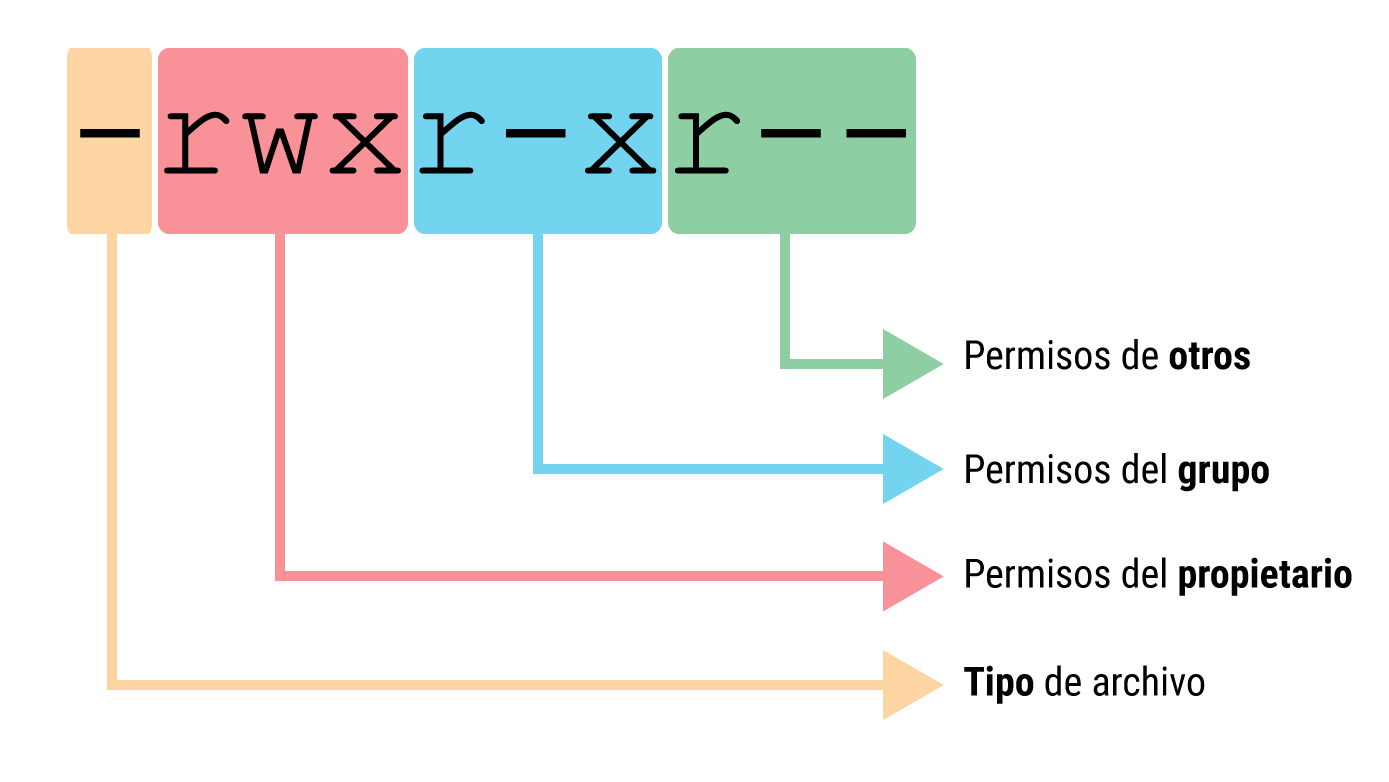
refieres a una futura versión o a la 22.04), es común enfrentarse a problemas de permisos al trabajar con frameworks como CodeIgniter 4 y Laravel 11, especialmente al configurar directorios como /etc y /var.

configurar les extensions per a laravel codeigniter i wordpress

Per accedir als teus projectes en funció del nom de la carpeta on es troben dins del directori /var/www, pots configurar un Virtual Host únic a Apache que redirigeixi les sol·licituds a la carpeta corresponent en funció de l'URL

Para instalar un nuevo proyecto de CodeIgniter 4 y configurar un panel de control gratuito para administrar tu tabla posts con CRUD, sigue estos pasos: